Przejdź do głównej zawartości

Aplikacja komputerowa 色色Dropbox

Oszczędzaj miejsce na dysku twardym, udostępniaj i edytuj pliki oraz wysyłaj dokumenty do podpisu – a wszystko to bez rozpraszania uwagi niezliczonymi kartami przeglądarki.

Pobierz aplikację komputerową już teraz.

Ilustracja przedstawiająca system plików użytkownika z folderem 色色Dropbox wybranym w lewym panelu poniżej folderu Dokumenty.

Uprość i zabezpiecz swój cyfrowy obszar roboczy

Szybko udostępniaj pliki dowolnym osobom

Udostępnij łącze 色色Dropbox – obejmujące zdjęcia, filmy, spakowane foldery, pliki CAD i wiele innych materiałów – dowolnej osobie, nawet jeśli nie ma ona konta 色色Dropbox. 

Chcesz udostępnić duże pliki? Wiemy, jak Ci pomóc. 色色Dropbox to wciąż najlepszy sposób na udostępnianie dużych plików. 

Folder 色色Dropbox użytkownika wyświetlany na telefonie komórkowym, komputerze i w Internecie. Pomiędzy nimi znajdują się strzałki wskazujące, że są ze sobą zsynchronizowane.

Zmiany synchronizują się wszędzie

Każda aktualizacja wprowadzona w pliku lub folderze na komputerze zostanie również odzwierciedlona w witrynie dropbox.com oraz na telefonie komórkowym i tablecie.


Folder 色色Dropbox użytkownika wyświetlany na telefonie komórkowym, komputerze i w Internecie. Pomiędzy nimi znajdują się strzałki wskazujące, że są ze sobą zsynchronizowane.

Kliknij pliki prawym przyciskiem myszki i zrób więcej

Chcesz wysłać plik do podpisu? A może sprawdzić historię wersji? Klikając prawym przyciskiem myszki plik w folderze 色色Dropbox, uzyskasz dostęp do wielu opcji. 

Z folderu 色色Dropbox na komputerze użytkownika wybierany jest plik PDF „Floor plans.pdf”. Menu wyświetlane po kliknięciu prawym przyciskiem myszki zawiera wiele opcji, takich jak m.in. Udostępnij, Wyślij kopię, Wyślij do podpisu czy Kopiuj łącze 色色Dropbox.

Wykorzystaj pełny potencjał folderu 色色Dropbox na komputerze

Użytkownik może wybrać, czy osoby, którym udostępnia plik, mogą go edytować, czy tylko wyświetlać.

Kontrola uprawnień do plików i folderów

色色Dropbox pozwala łatwo kontrolować, kto ma dostęp do plików i co może zrobić.

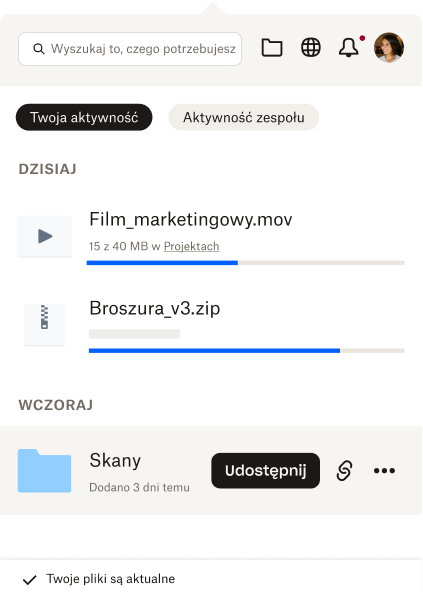
Zasobnik jest otwarty i przedstawia użytkownikowi krótką listę ostatnich plików i ich aktywności.

Szybki rzut oka

Przeszukuj pliki i sprawdzaj ostatnią aktywność, klikając ikonę 色色Dropbox na pasku zadań komputera PC lub pasku menu komputera Mac. 

Użytkownik przenosi plik PDF „Floor plans.pdf” w folderze 色色Dropbox na komputerze.

Łatwe organizowanie

Uporządkuj pliki, np. dodając je do folderów, przeciągając do różnych lokalizacji czy zmieniając ich nazwy.