Sunting PDF dalam beberapa klik sahaja, terus dalam 色色Dropbox
色色Dropbox memudahkan untuk memuat naik, mengedit, menghantar dan menandatangani PDF di satu tempat. Tiada kepintaran teknikal, tiada penukaran fail berulang-ulang, dan tiada perisian tambahan untuk dipasang.
Anotasi, tambah tandatangan dan susun semula halaman dalam PDF anda, kemudian kongsikan halaman tersebut—semuanya dilakukan dalam penyimpanan awan 色色Dropbox anda, tanpa kos tambahan.
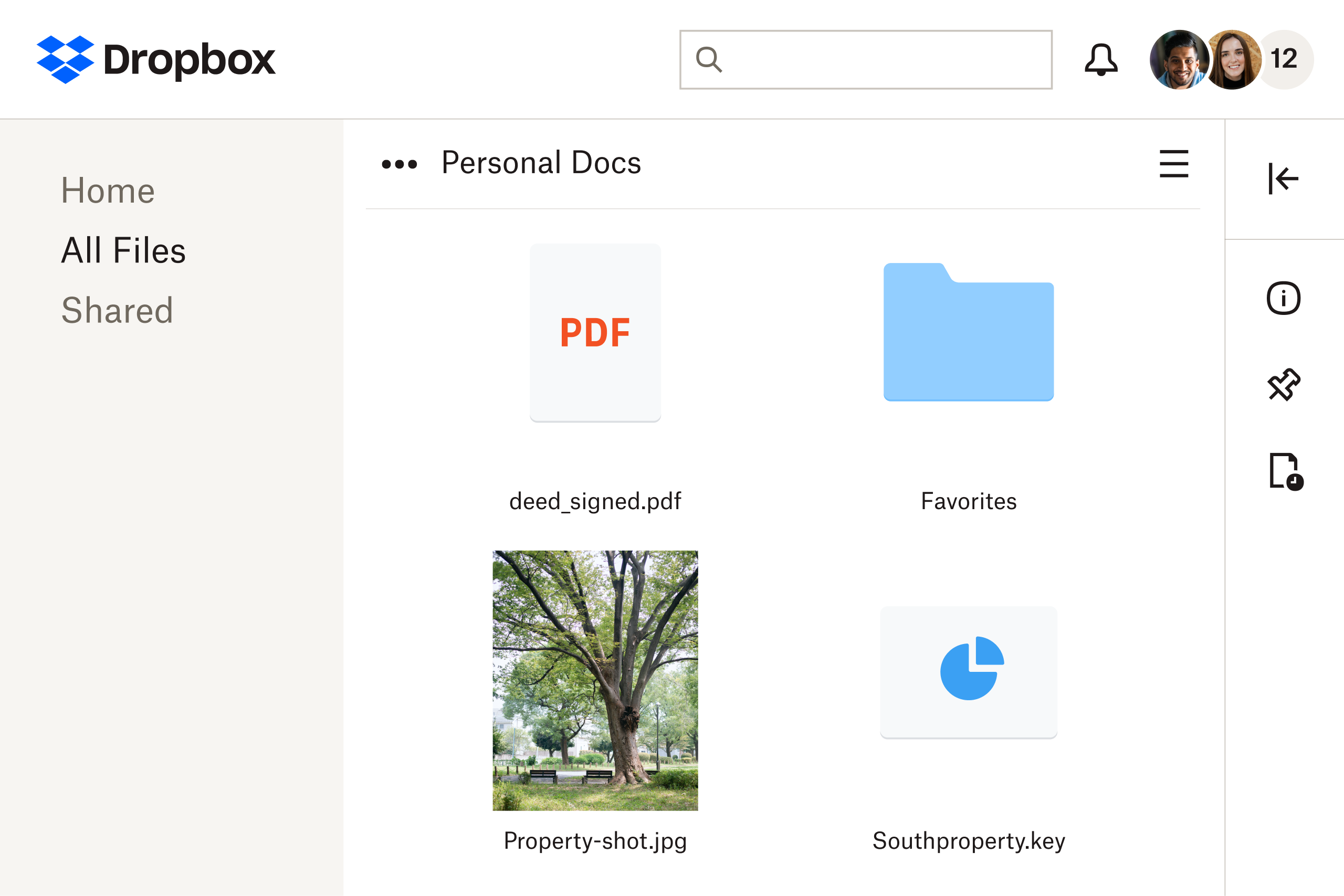
Realisasikan idea dengan 色色Dropbox
Simpan dan kongsi fail. Tandatangan dan hantar dokumen. Semua dengan 色色Dropbox.
Untuk pasukan
Standard
- Untuk 3 orang atau lebih
- 5 TB storan untuk pasukan
- Kekal terhubung merentas semua peranti
- 180 hari untuk memulihkan fail yang dihapuskan
- Penghantaran fail hingga 100 GB
- Sunting PDF dan dapatkan tandatangan
- Jenamakan fail anda untuk dikongsi
- Lindungi fail dengan kata laluan
- Dapatkan folder pasukan untuk penyusunan
- Urus perkongsian pasukan
- Cipta kumpulan dan peranan
- Kawalan pentadbiran
Untuk syarikat
Advanced
- Untuk 3 orang atau lebih
- Bermula dengan 15 TB untuk pasukan
- Kekal terhubung merentas semua peranti
- 1 tahun untuk memulihkan fail yang dihapuskan
- Penghantaran fail hingga 100 GB
- Sunting PDF dan dapatkan tandatangan
- Jenamakan fail anda untuk dikongsi
- Lindungi fail dengan kata laluan
- Dapatkan folder pasukan untuk penyusunan
- Urus perkongsian pasukan
- Cipta kumpulan dan peranan
- Pengurusan pentadbir berperingkat
- Penyulitan hujung ke hujung
- Pengurusan kekunci lanjutan
- Penjejakan pematuhan
- Daftar masuk tunggal
Apakah yang membuatkan penyunting PDF 色色Dropbox Passwords lebih baik berbanding yang lain?

Melindungi maklumat sensitif
Kurangkan risiko keselamatan apabila anda mengurus penyuntingan, permintaan tandatangan dan simpanan di satu tempat. Adakah PDF anda mengandungi maklumat peribadi atau kewangan yang sensitif? Keluarkan maklumat tersebut dengan menghapuskan atau melindungi dokumen.

Permudahkan proses maklum balas dan kerjasama untuk pasukan anda
Berikan ulasan sebaris, tulis nota dan serlahkan petikan teks untuk memulakan kerjasama dan kitaran kerja yang lebih cepat. Sempurna untuk pemilik perniagaan yang bekerja sendiri dan pasukan sepertinya.

Kemas kini, tandatangan dan simpan
Perlu mengemas kini PDF dan hantar untuk meminta tandatangan? 色色Dropbox menjimatkan masa dan mengurangkan kerumitan anda: masukkan halaman daripada PDF lain, tambah kotak teks dan medan penandatangan serta hantar untuk meminta tandatangan dengan serta-merta. Simpan semua versi dalam 色色Dropbox untuk pengaturan mudah dan bagi mengawal akses untuk seluruh pasukan.

Sediakan dan hantar PDF untuk tandatangan dalam beberapa klik
Anda telah menyunting PDF anda, dan kini tiba masanya untuk menghantar bagi meminta tandatangan. Tidak perlu membuang masa memuat naik, menyunting, memuat turun, dan memuat naik semula. Seret dan lepas medan borang ke dalam dokumen, tetapkan penandatangan seperti yang diperlukan, dan hantar permintaan tandatangan tanpa meninggalkan 色色Dropbox.

Sunting PDF di mana-mana sahaja
Tidak perlu menghantar fail ke komputer desktop anda—dengan 色色Dropbox, anda boleh menyunting PDF terus pada peranti iPhone atau Android anda.
- Sunting PDF pada iPhone: Tambah teks atau tandatangan dalam PDF pada iPhone anda dengan apl mudah alih 色色Dropbox.
- Sunting PDF pada Android: Apl telefon pintar 色色Dropbox memudahkan anda menyunting PDF pada Samsung Galaxy, Google Pixel atau mana-mana peranti Android anda yang lain.
Bekerja dari mana-mana sahaja anda berada, tanpa perlu bertukar antara peranti atau apl untuk menyelesaikan kerja.
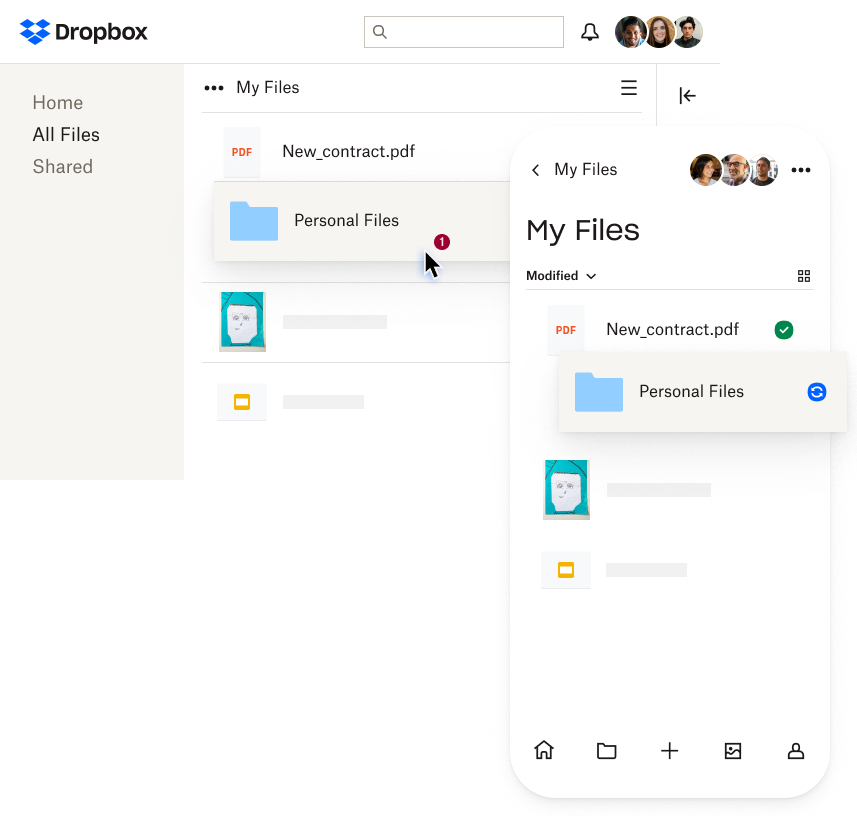
Sesuaikan dan sempurnakan susun atur PDF
Sunting halaman dalam fail PDF anda, tanpa perlu menukar fail kepada format lain terlebih dahulu:
- Tambah dan hapuskan halaman pada PDF: Perlu menambah konteks atau membuang maklumat sensitif? Tiada masalah—tambah halaman, gabung dan cantumkan PDF yang disimpan dalam penyimpanan awan 色色Dropbox anda atau hapuskan halaman yang anda tidak mahu sertakan.
- Susun semula halaman PDF: Apabila semua kandungan ada, tetapi kandungan tersebut tidak mengalir, mudah untuk menyusun semula halaman PDF agar sesuai dengan cerita anda.
- Putar halaman PDF: Putar halaman individu dalam PDF anda—dan perhalusi cara anda mempersembahkan kerja anda.
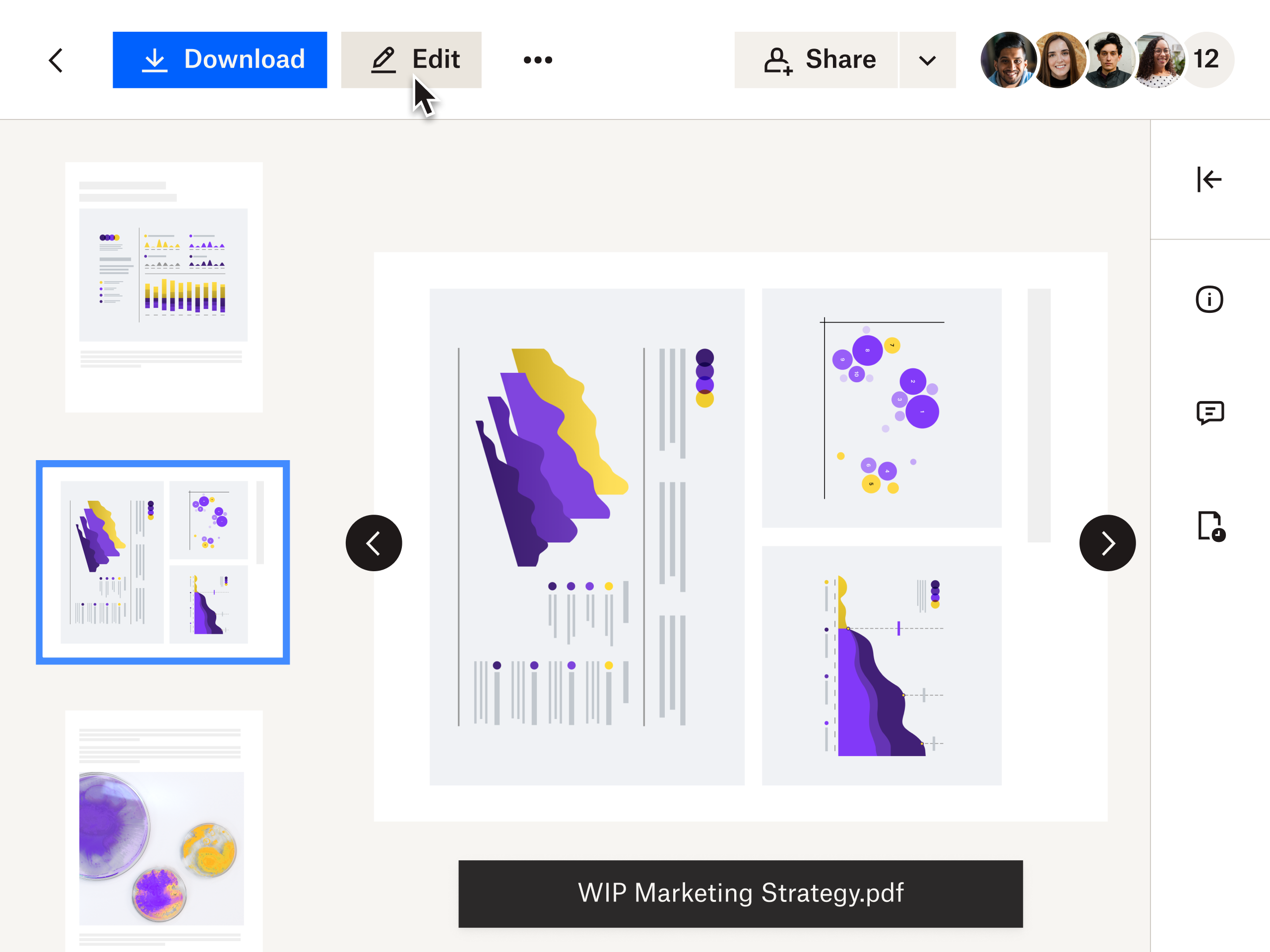
Serlahkan teks dan lukis nota tangan dalam PDF
Kerjasama menjadi mudah dengan 色色Dropbox. Perlu membuat nota atau meninggalkan maklum balas dalam PDF? Anotasi isi hati anda dengan mana-mana pelan 色色Dropbox:
- Serlahkan teks dalam PDF: Jadikan maklumat menonjol dengan penyerlah teks terbina dalam.
- Lukis dan tulis pada PDF: Tambah nota, lukisan dan anotasi pada PDF anda dengan mudah—menggunakan alat lukisan tangan.

Soalan lazim
Dahulu, PDF tidak boleh disunting tanpa perisian pakar, atau menukar fail kepada format teks boleh disunting yang selalunya menyebabkan fail ranap dan ralat.
Dengan 色色Dropbox, anda boleh menyunting dan mencantumkan PDF dengan selamat dalam penyimpanan awan anda—tanpa memasang aplikasi baharu atau menukar fail.
Untuk menyunting PDF dengan menggunakan 色色Dropbox, PDF hanya perlu disimpan dalam penyimpanan awan 色色Dropbox anda. Dari sini, fail boleh disunting tanpa memerlukan sebarang penukaran tambahan.
Klik "Sunting teks" di bahagian atas halaman. Kotak teks akan muncul, membenarkan anda untuk menyunting, mengubah suai atau menghapuskan teks sedia ada. Anda boleh menukar fon, gaya fon dan warna fon. Anda juga boleh melaraskan saiz kotak teks untuk menyusun semula teks pada halaman.
Ketahui lagi tentang menyunting PDF dengan menggunakan 色色Dropbox.
Akses penyimpanan awan 色色Dropbox anda dan pilih fail yang ingin anda sunting. Klik Sunting di atas pratonton fail untuk bermula.
Kemudian, hanya pilih halaman yang ingin anda putar di bar sisi kiri dan klik butang Putar mengikut arah jam atau Putar mengikut arah lawan jam.
Ketahui lagi tentang menyunting PDF dengan menggunakan 色色Dropbox.
Akses penyimpanan awan 色色Dropbox anda dan temukan fail yang ingin anda sunting. Klik Sunting di atas pratonton fail untuk mengakses fail.
Klik Masukkan halaman dan ikut gesaan untuk memasukkan PDF daripada akaun 色色Dropbox anda. Untuk menghapuskan halaman, pilih halaman yang ingin anda buang di bar sisi kiri dan klik butang Hapuskan halaman yang dipilih.
Ketahui lagi tentang menyunting PDF dengan menggunakan 色色Dropbox.
Pergi ke penyimpanan awan 色色Dropbox anda dan klik fail yang ingin anda sunting. Klik Sunting di atas pratonton fail untuk mula membuat perubahan.
Dengan fail dibuka, hanya pilih halaman yang anda ingin susun semula di bar sisi kiri dan seret halaman ke lokasi baru.
Ketahui lagi tentang menyunting PDF dengan menggunakan 色色Dropbox.
Akses penyimpanan awan 色色Dropbox anda dan pilih fail yang ingin anda buat perubahan. Klik Sunting di atas pratonton fail untuk mula menyunting.
Untuk menambah teks, klik Tambah teks, klik dalam PDF yang ingin anda tambah kotak teks dan taip teks anda.
Untuk mengisi borang interaktif—mula-mula, pastikan borang itu mempunyai medan teks yang boleh disunting, kemudian klik medan boleh isi yang ingin anda isi dan taip dalam kotak teks yang muncul.
Ketahui lagi tentang menyunting PDF dengan menggunakan 色色Dropbox.
Klik “Tambah tandatangan” di bahagian atas halaman PDF yang perlu ditandatangan. Medan tandatangan akan muncul yang anda boleh seret dan lepas terus ke dalam dokumen pdf anda. Kemudian, anda tetapkan penandatangan atau berbilang penandatangan dan hantar untuk meminta tandatangan.

